Translate

Tampilkan postingan dengan label DESAIN. Tampilkan semua postingan

Sabtu, 29 Agustus 2020

PHOTOSHOP


Adobe Photoshop Tutorial : cara mudah membuat Efek Dispersi (Dispersion Effect)


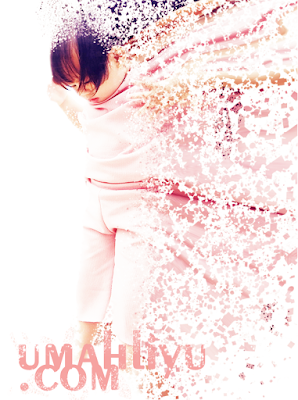
Kali ini umahliyu akan memberikan tutorial tentang cara mudah bagaimana membuat efek dispersi atau dispersion effect menggunakan Photoshop.

Efek dispersi

efek dispersi


Mungkin kita sering melihat poster atau gambar yang menampilkan seolah-olah orang atau objek diposter atau gambar tesebut terlihat hancur berkeping keping bagaikan serpihan kaca namun terlihat sangat keren.

Cara Membuat Efek Dispersi 


Ternyata, untuk membuat efek seperti itu tidaklah sulit, bahkan sangat mudah. Menggunakan Adobe Photoshop saya akan memberikan cara atau langkah dalam membuat efek tersebut.

Ini dia caranya :

1. Buka gambar yang akan dibuat efek


Yang pasti kita harus sudah menyiapkan satu gambar atau foto yang akan kita kasih efek dispersi tersebut.

efek dispersi

kemudian pilih "quick selection tool"

efek dispersi

arahkan pada objek foto, setelah terfokus pada objek kemudian klik "refine edge"

efek dispersi

setelah  muuncul kotak, atur sesuai kebutuhan dan klik OK.

efek dispersi

2. Duplikat hanya foto saja


ketik "V" pada keyboard (untuk memilih objek atau foto saja tanpa background asli foto) dan lanjutkan dengan "Ctrl+J" (duplikat objek /foto), sehingga pada layer terlihat ada 2 layer.

efek dispersi

3. Tambahkan layer baru


Tambahkan layer baru diantara kedua layer tersebut.

efek dispersi

Dengan satatus layer baru yang aktif pilih Edit --> Fill

efek dispersi

Pada Use Contents pilih Color dan rubah warna menjadi putih.

efek dispersi

Sehingga penampakannya akan seperti gambar berikut.

efek dispersi

4. Duplikat kembali foto/objek


klik kursor pada layer 3 (layer duplikat yang pertama) kemudian pada keyboar ketik "V" dan "Ctrl+J"

efek dispersi

5.Liquify objek


Setelah terbentuk layer baru, klik pada bagian mata (nonaktifkan sementara foto).

efek dispersi

dalam status layer 3 aktif (arahkan kursor kelayer 3), pilih Filter --> Liquify

efek dispersi

tarik pada bagian yang nantinya akan dijadikan dasar dari efek yang akan kita buat.

Pada contoh ini saya menarik pada bagian belakang objek), silahkan nanti teman-teman sesuaikan dengan keinginan dan objek foto yang teman punya.

efek dispersi

masih pada layer yang sama tahan Alt (pada keyboard) dan klik "Add vector mask" (tanda panah keatas berwarna merah pada gambar dibawah) sehingga nantinya pada informasi layer muncul kotak hitam (dalam lingkaran merah) dan layar berubah menjadi putih.

efek dispersi

6. Disidegration brush


Aktifkan kembali layer 3 copy yang tadi kita nonaktifkan (klik pada bagian yang kosong hingga muncul tanda mata), kemudian klik "Add vector mask" (tanpa tekan Alt) sehingga muncul kotak berwarna putih.
efek dispersi

klik kotak berwarna putih tersebut

efek dispersi

dan pastikan warna foreground berwarna hitam

efek dispersi
 pilih brush tool

efek dispersi

ganti brush actionnya dengan disidegration, pilih sesuai kebutuhan. (jika belum terload type brush yang dimakasud teman-teman bisa download di sini)

efek dispersi

atur diameter type brush (klik kanan dan sesuaikan dengan kebutuhan), kemudian usap pada bagian belakang objek (atau pada bagian yang teman-teman mau dibuatkan efeknya)

efek dispersi

sapu dari atas sampai bawah seperti pada contoh gambar dibawah.

efek dispersi

Arahkan kursor pada layer 3 kemudian klik kotak berwarna hitam.

efek dispersi

Nah, pada layer ini ganti warna foregroundnya ke warna putih (jangan sampai lupa)

efek dispersi

pilih brush tool dan ganti brush actionnya dengan disidegration, pilih sesuai kebutuhan. usap pada bagian kosong objek (saran, agar diameternya diubah-ubah...hal ini untuk membentuk partikel pecahan yang tak beraturan). Berikut penampakannya.

efek dispersi

7. Atur warna 


Agar gambar terlihat lebih terkesan menarik, kita bisa bermain dengan warna.

arahkan kursor paada layer 3 copy, sehingga layer yang aktif adalah layer tersebut.

Disini kita akan mengedit sedikit warna pada layer 3 copy (layer efek).

efek dispersi

pilih Gradient Map.

efek dispersi

efek dispersi

ganti warna gradient seperti gambar dibawah.

efek dispersi

atur capacity menjadi 20% (menyesuaikan) dan ganti normal menjadi Screen sehingga akan terlihat pada gambar berikut.

efek dispersi

untuk mempertajam gambar kemudian pilih brightnesst/contrast

efek dispersi

efek dispersi

atur brightnesst contrasnya sehingga gambar terlihat lebih tajam.

efek dispersi

disini saya juga menambah kan efek teks/ tulisan pada gambar. 

efek dispersi

mudah bukan? itulah tips dan trik untuk membuat efek dispersi menggunakan photoshop.

silahkan teman coba dan ikuti cara diatas, semoga berhasil teman.

Semangat belajar.........

Jumat, 21 Agustus 2020

DESAIN


Pengenalan Dasar CorelDraw

Pengenalan Dasar CorelDraw

Tutorial Memulai CorelDraw untuk pemula berisi pengenalan dan panduan dasar dalam belajar komputer desain. Sebelum kita memulain tutorial CorelDraw akan lebih baik jika kita mengetahui apa saja yang terkandung didalamnya. Coreldraw adalah pengolah Vektor berupa garis dan bidang yang diolah berdasarkan pengaturan-pengaturan angka-angka vektor.
Pada pengenalan ini kita akan mempelajari lebar kerja atau tampilan CorelDraw. Disini saya menggunakan CorelDraw Graphic Suite X4 yang pada dasarnya hampir sama dengan coreldraw pendahulunya yaitu X3, CorelDraw 10, 11, dan 12. Kemiripan ini dikarenakan agar parapengguna CorelDraw tidak cenggung untuk menghadapi perubahan pada setiap versi. Untuk langkah cepat kita akan memulai dari awal apa saja yang ada di dalam Coreldraw.

Memulai Coreldraw
1. Klik tombol Start > Program > Corel Graphic Suite X4 > Corel Draw

Interface / Tampilan Coreldraw


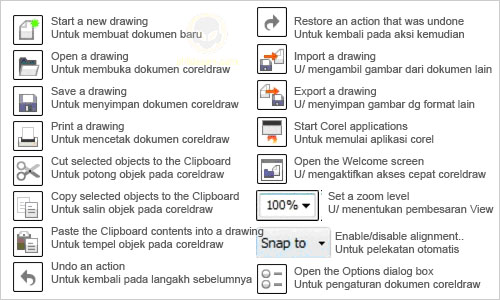
Peralatan untuk mendesain di CorelDraw semua terdapat pada tool box (lihat interface pada point 6). Ada beberapa tool yang mempunyai tombol flyout (panah kanan bawah) yang berisi beberapa tool lainnya. Flyout selengkapnya ada pada gambar berikut:
 
 
Penjelasan
  1. Pick tool : Mengaktifkan obyek dan untuk melakukan editing dasar dari obyek. Misalnya scaling, rotating, skewing, resizing

Shape Tools

  1. Shape Tool : Melakukan proses editing node pada shape( komponen garis dari obyek).
  2. Smudge Tool : Menggosok obyek sehingga merubah bentuk obyek yang digosok tersebut.
  3. Roughen Tool : Memberikan efek distorsi pada obyek.
  4. Transform Tool : Merotasi, membesarkan, mengecilkan, skewing image secara bebas.

Crop Tools

  1. Crop Tool : Digunakan untuk menghapus objek diluar seleksi.
  2. Knife Tool : Pisau yang berfungsi untuk memotong obyek. Cara kerjanya persis seperti menggunakan pisau biasa.
  3. Eraser Tool : Menghapus bagian tertentu dari obyek.
  4. Virtual Segment delete tool : Menghapus segmen secara virtual

Zoom Tools

  1. Zoom Tool : Membesarkan atau mengecilkan tampilan area kerja di monitor.
  2. Hand Tool : Menggeser area kerja ke posisi tertentu.

Curve Tools

  1. Freehand Tool : Membuat obyek berupa garis bebas.
  2. Bezier Tool : Membuat obyek garis dengan menentukan banyaknya node.
  3. Artistic Media Tool : Membuat obyek garis dengan berbagai bentuk yang artistik.
  4. Pen Tool : Membuat obyek kombinasi antara garis lurus dan garis lengkung secara langsung.
  5. Polyline Tool : Membuat obyek kombinasi garis lurus dan freehand secara langsung.
  6. 3-Point Tool : Membuat obyek garis dengan kurva 3 point.
  7. Connector Tool : Membuat obyek garis konektor secara interaktif
  8. Dimension Tool : Membuat obyek garis ukuran pada suatu obyek yang kita buat.

Smart Tools

  1. Smart Fill : Untuk mewarna objek dan garis secara bersamaan sesuai dengan pengaturan.
  2. Smart Drawing : Membuat obyek garis secara bebas seperti freehand tool, namun dengan hasil yang lebih bagus.

Rectangle Tools

  1. Rectangle Tool : Membuat obyek persegi panjang atau bujur sangkar.
  2. 3-Point Rectangle Tool : Membuat obyek persegi panjang atau bujur sangkar dengan kemiringan tertentu.

Ellipse Tools

  1. Ellipse Tool : Membuat obyek lingkaran atau elips.
  2. 3-Point Ellipse Tool : Membuat obyek lingkaran atau elips dengan kemiringan tertentu.


Penjelasan

Object Tools

  1. Polygon Tool : Membuat obyek segi banyak.
  2. Star Tool : Membuat obyek-obyek bintang.
  3. Complex Star Tool : Membuat obyek-obyek bintang sudut banyak.
  4. Graph Paper : Membuat obyek menyerupai tabel.
  5. Spiral Tool : Membuat obyek spiral.
  6. Text Tool : Membuat obyek teks.
  7. Table Tool : Membuat tabel.

Perfect Shape Tools

  1. Basic Shapes Tool : Membuat obyek-obyek dasar.
  2. Arrow Shapes Tool : Membuat obyek-obyek anak panah.
  3. Flowchart Shapes Tool : Membuat obyek-obyek flowchart.
  4. Banner Shapes Tool : Membuat objek-objek banner.
  5. Callout Shapes Tool : Membuat obyek-obyek callout (objek isi teks pada komik).

Eyedropper Tools

  1. Eyedropper tool : Mengambil sampel warna dari suatu obyek.
  2. Paintbucket tool : Memberikan warna tertentu pada suatu obyek.

Interactive Tools

  1. Blend tool : Memberikan efek transformasi dari satu obyek ke obyek lain.
  2. Contour tool : Memberikan efek kontur pada obyek.
  3. Distort tool : Memberikan efek distorsi pada obyek.
  4. Drop shadow tool : Memberikan efek bayangan pada obyek.
  5. Envelope tool : Memberikan efek perubahan bentuk pada obyek.
  6. Extrude tool : Memberikan efek tiga dimensi pada obyek.
  7. Transparency tool : Memberikan efek transparansi warna pada obyek.

Interactive Fiil Tools

  1. Fill tool : Mewarna objek dengan macam-macam metode.
  2. Mesh fiil tool : Mewarna bidang pada objek.

Outline Tools

  1. Outline color dialog : Memunculkan color outline tool.
  2. No outline : Menghilangkan outline.
  3. Hairline outline : Memberikan outlinedengan ukuran sangat kecil.
  4. ½ point outline : Memberikan ukuran outline½ poin.
  5. 1 point outline : Memberikan ukuran outline1 poin.
  6. 2 point outline : Memberikan ukuran outline2 poin.
  7. 8 point outline : Memberikan ukuran outline8 poin.
  8. 16 point outline : Memberikan ukuran outline16 poin.
  9. 24 point outline : Memberikan ukuran outline24 poin.
  10. Color docker window : Memunculkan color docker windowuntuk outline.
  11. Fill color dialog : Memunculkan kotak dialog warna isi.
  12. Fountine fill dialog : Memunculkan kotak dialog warna gradasi
  13. Pattern fill dialog : Memunculkan kotak dialog pola.
  14. Texture fill dialog : Memunculkan kotak dialog tekstur.
  15. Postscript fill dialog : Memunculkan kotak dialog postscript.
  16. No fill : Menghilangkan warna isi.
  17. Color docker dialog : Memunculkan color docker window untuk warna isi.

Property Bar

Property bar adalah fasilitas yang disediakan untuk memunculkan fungsi-fungsi yang sering digunakan ketika aktif pada salah satu alat gambar pada tool box. Isi dari property bar akan menyesuaikan dengan salah satu alat yang sedang aktif pada tool box. Pengaturan halaman bisa dilakukan melalui Property Bar pada saat Pick Tool dan berikut ini adalah salah satu fungsi yang muncul pada property bar ketika mengaktifkan text tool:
sumber : http://wongmbanjar-tutorial.blogspot.co.id/2012/11/pengenalan-dasar-coreldraw.html

Desain


Membuat desain vector / kartun wajah dari photo digital melalu Adobe Photoshop.


Berikut adalah cara mendesain vektor / kartun wajah

1. Buka file Foto yang akan kita jadikan efek kartun di photoshop.Ubah layer background menjadi layer 0 dengan cara double klik pada layer backround Ø kemudian pilih OK atau klik kanan pada layer background dan pilih layer from background lalu pilih OK.

2.   Hapus background foto Ø dengan mengunakan Magic wand tool (W) dan rapikan seleksi.

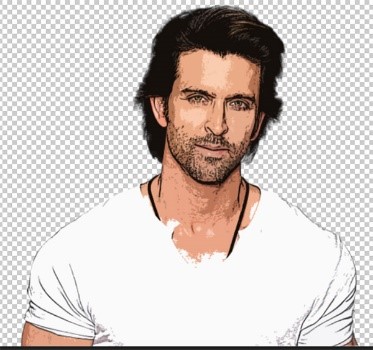
3.   Memberikan efek kartun melaui Ø Klik menu Filter – Filter Galery – Cutout dan Poster edge. Dengan pengaturan nilai komposisi sebagai berikut :


4.  Aktifkan Brush tool (B), Kemudian kita sapukan brush ini pada beberapa bagian warna dengan menggunakan warna yang ada di sisinya. Sebagai contoh kita akan menghilangkan warna cerah yang ada pada kening foto, kita menggunakan warna yang ada di sisinya. Untuk mengambil warna ini cukup tekan Alt Pada keyboard sehingga eyedropper tool akan muncul. Dan hasil setelah kita sapukan brush akan terlihat seperti gambar dibawah ini

Lakukan hal yang sama untuk merapikan hasil filter pada langkah 3 tadi. Berikut ini adalah sebelum dan sesudah di rapikan.


5. Pada langkah ini kita masih menggunakan brush tool (B) untuk merapikan dan mempertegas beberapa bagian wajah seperti bagian mata. Kita bisa menggambar sendiri mata pada foto kartun ini agar terlihat lebih bagus.

6. Pada langkah ini kita pertegas beberapa garis yang menggambar bentuk foto. Masih menggunakan brush kita gambar garis tepi foto. Pada gambar dibawah garis yang perlu kita gambar adalah yang telah di tandai dengan warna merah/bebas.

7. Setelah itu langkah terakhir tambahkan layer dibawah layer foto kartun kita dan beri warna seusai dengan keinginan kita. Berikut ini adalah hasil akhir dari tutorial membuat efek foto kartun di Photoshop

Demikianlah tutorial tentang membuat efek kartun di photoshop. Semoga tutorial ini menambah wawasan dan ilmu kita tentang edit foto dengan photoshop. Terima kasih.